VirtualBox: Guía para Instalación y Configuración


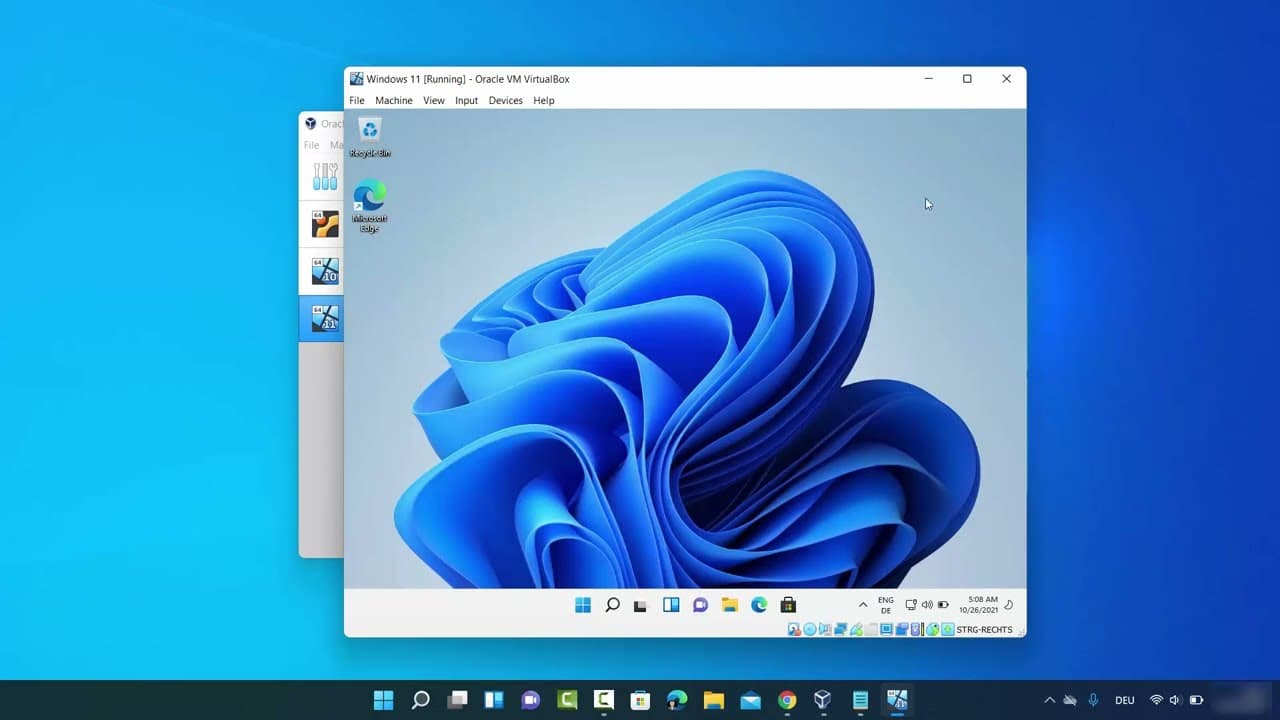
VirtualBox, una creación gratuita y de código abierto desarrollada por Oracle Corporation, se erige como una herramienta imprescindible en el arsenal de cualquier desarrollador o entusiasta de la tecnología. Este poderoso software actúa como un hipervisor, permitiendo la creación de entornos virtuales donde puedes instalar múltiples sistemas operativos, como Windows, Linux o macOS, dentro de un único sistema operativo principal.

Beneficios de la Virtualización con VirtualBox
Instalación de VirtualBox en Windows

Descarga VirtualBox
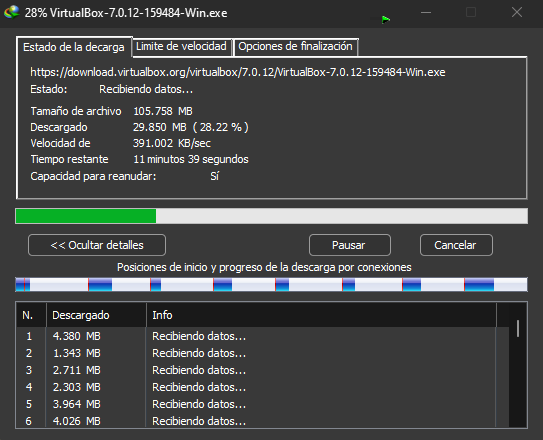
Visita el sitio oficial de VirtualBox y descarga la versión adecuada para Windows desde el enlace del host.
Iniciar Instalación
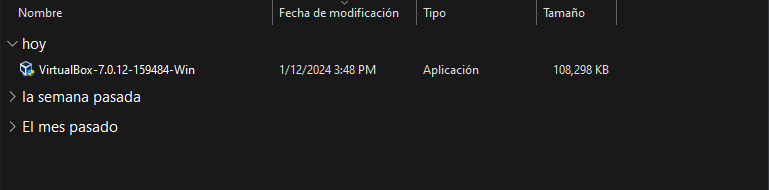
Accede a la carpeta de descargas, haz clic derecho en el archivo descargado y selecciona ”Abrir”.
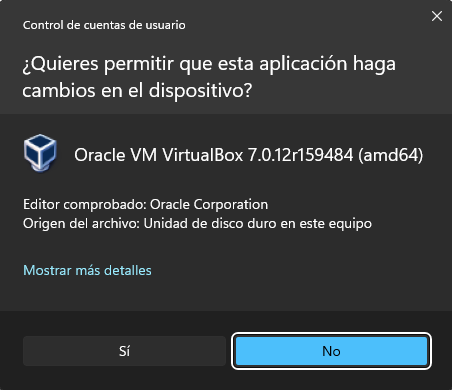
Asistente de Instalación
Sigue las instrucciones del asistente de instalación, eligiendo la ubicación de instalación y configurando las opciones según tus preferencias.
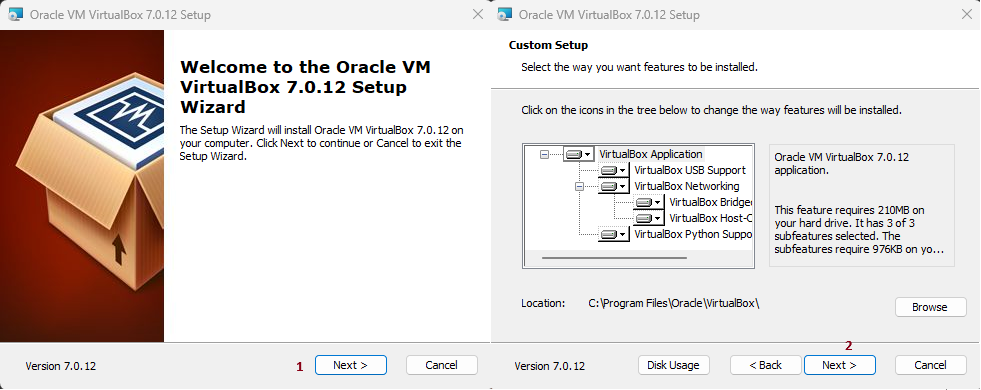
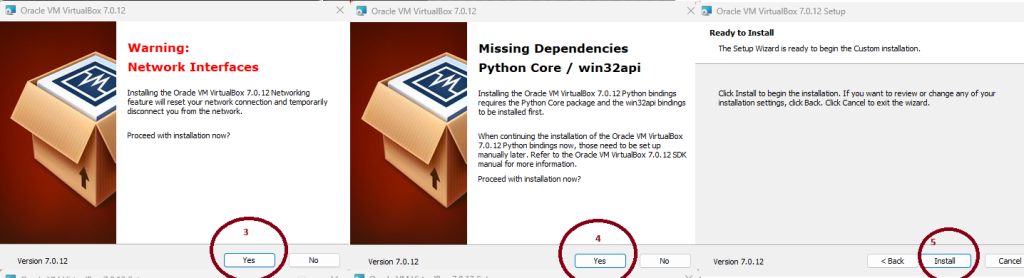
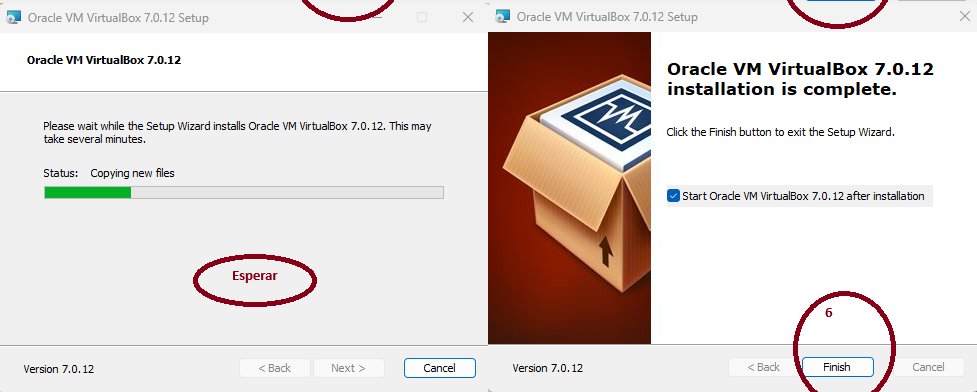
Configuración Final
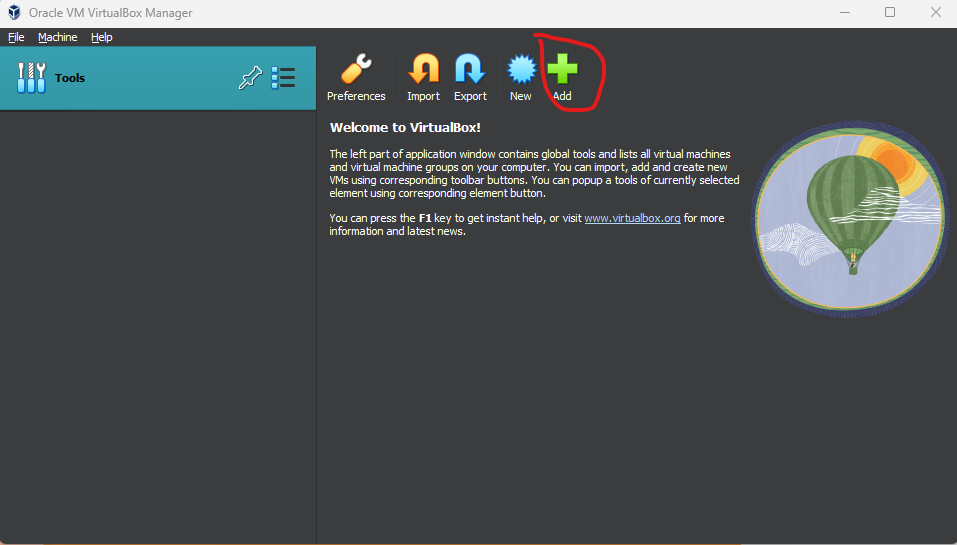
Una vez completada la instalación, inicia la aplicación y comienza a crear tus máquinas virtuales.
Consideraciones Finales
Recuerda que la virtualización implica compartir recursos entre tu sistema principal y los sistemas invitados. Asegúrate de contar con suficientes recursos para evitar problemas de rendimiento.
Conclusión
Este programa ofrece una solución robusta y gratuita para virtualizar sistemas operativos en Windows. Su facilidad de uso y amplias funcionalidades lo convierten en una opción popular tanto para uso personal como empresarial. Si buscas características adicionales, existen alternativas premium como Parallels y VMware Fusión. ¡Empieza a explorar el mundo de la virtualización con VirtualBox!