Stunnel: Guía rápida de Instalación y Configuración



Stunnel es un servicio que hace tiempo quería instalar, y ahora quiero compartir este proceso contigo. A veces, contar con un servidor Stunnel es esencial, como cuando te quedas sin datos móviles y necesitas una solución práctica para establecer conexiones seguras con HTTP Inyector.

En esta guía, aprenderás cómo instalar y configurar un servidor Stunnel desde cero. ¡Es más fácil de lo que parece!
¿Qué es Stunnel y por qué lo necesitas?
Stunnel es una herramienta que te permite crear túneles seguros para proteger conexiones en aplicaciones que no implementan SSL/TLS de forma nativa. Es ideal para quienes necesitan encriptar tráfico o acceder a servicios en condiciones restringidas.
Pasos para la Instalación y Configuración de Stunnel
1. Actualiza tu sistema
Antes de comenzar, asegúrate de tener todo actualizado:
2. Instala Stunnel
Instala Stunnel con el siguiente comando:

3. Crea tu clave privada y certificado
Navega al directorio de configuración de Stunnel:
Genera una clave privada:
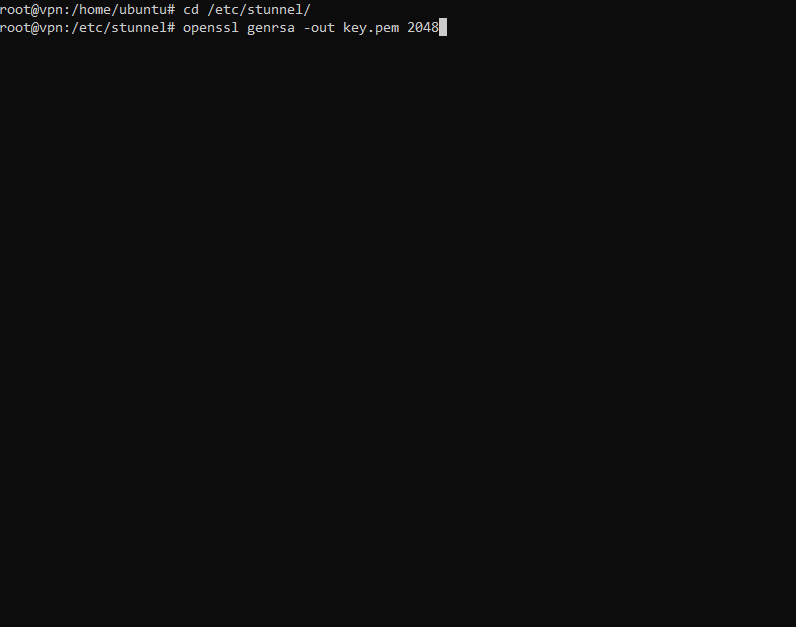
Crea un certificado autofirmado válido por 3 años (1095 días):
Asegúrate de completar los datos, especialmente el código de país (por ejemplo, “CO” para Colombia), si no quieres llenarlo solo coloca ENTER.
4. Combina la clave y el certificado
Crea un archivo combinado para que Stunnel lo use:
Asegúrate de que los permisos sean correctos:

5. Configura Stunnel
Si no tienes nano usa el siguiente código según tu sistema operativo Linux, si no eres root usa la frase sudo antes de código.
Edita el archivo de configuración:
Agrega lo siguiente:
Puedes usar el puerto que quieras y que tengas disponible, pero recuerda que debes abrirlo en tu gestor de firmware como Azure, Oracle o Amazon.
6. Reinicia el servicio
Reinicia Stunnel para aplicar los cambios:
7. Verifica el estado
Comprueba que el servicio esté activo:

Conclusión
Con esta configuración, tendrás un servidor Stunnel completamente funcional. Esto te permitirá asegurar tus conexiones de manera sencilla y confiable. ¿Tienes alguna duda o sugerencia? ¡Déjanos un comentario!
Créditos: Parte de esta guía fue inspirada por el repositorio de kirula0626 en GitHub.
