Consegui montar meu próprio hub de IA com Gemini, ChatGPT, Claude e Perplexity em um único endpoint (sem API keys) usando Docker e EasyPanel


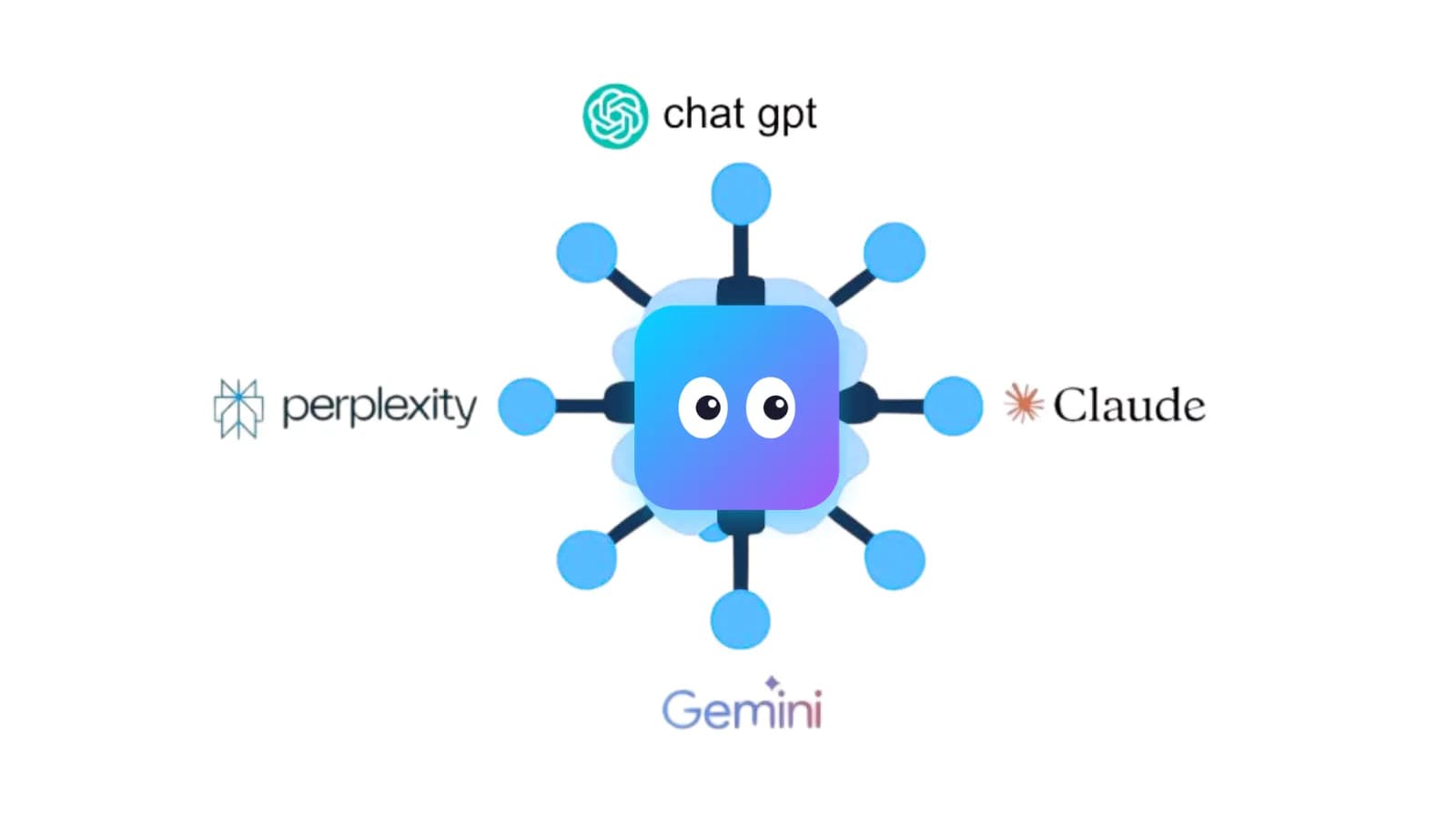
Você imagina ter uma única URL que te conecte ao ChatGPT, Claude, Gemini e Perplexity ao mesmo tempo, sem pagar API keys, funcionando 24/7 a partir do seu próprio servidor? Neste guia, mostro exatamente como fazer isso, passo a passo, com código incluído.
Proxima é uma ferramenta open-source que usa um navegador invisível para se conectar às suas contas gratuitas de IA e expõe uma API REST compatível com OpenAI. O problema é que foi projetado para rodar no seu PC local com Windows. Nós vamos levá-lo para a nuvem usando EasyPanel e Docker.
Requisitos Prévios
- Um servidor com EasyPanel instalado (Ubuntu recomendado).
- Um domínio web apontando para seu servidor (ex:
proxima.meudominio.com). O EasyPanel oferece um gratuito, mas você precisará de dois: um para a API e outro para visualizar o Proxima na web e realizar os logins. - Contas gratuitas das IAs que você deseja usar (ChatGPT, Claude, Gemini, Perplexity), recomendo o login através da extensão EditThisCookie.
Passo 1: Criar o Repositório com os Arquivos de Implantação
O Proxima não pode ser implantado diretamente do seu repositório original porque precisa de um ambiente gráfico virtual (VNC), patches de rede para Docker e persistência de dados. Por isso, vamos criar nosso próprio repositório com apenas 2 arquivos: um Dockerfile e um start.sh.
1.1 — Crie um novo repositório no GitHub
Vá para github.com/new e crie um repositório (pode ser público ou privado). Por exemplo: meu-usuario/proxima-cloud.
1.2 — Crie o arquivo Dockerfile
Este arquivo diz ao Docker como construir o contêiner. Internamente, ele clona o Proxima, instala uma área de trabalho virtual, corrige o código para funcionar em rede e baixa o Electron manualmente (para evitar bugs conhecidos do npm em ARM):
O que faz a linha
sed -i "s/'127.0.0.1'/'0.0.0.0'/g"?
O Proxima originalmente só aceita conexões delocalhost. O Docker precisa que ele escute em todas as interfaces (0.0.0.0) para que o proxy reverso do EasyPanel possa rotear o tráfego para a API. Estesedaplica esse patch automaticamente durante a construção.
1.3 — Crie o arquivo start.sh
Este script inicia todos os serviços necessários em ordem: tela virtual, gerenciador de janelas, servidor VNC, ponte web (noVNC) e, finalmente, o Proxima:
O que faz
--user-data-dir=/app/userdata?
Diz ao Electron para salvar todos os cookies, sessões e configurações em/app/userdataem vez de um caminho interno do sistema. Assim, quando montarmos um volume nesse diretório, os dados sobrevivem a qualquer reinicialização.
1.4 — Envie os arquivos para o GitHub
Isso é tudo o que você precisa no repositório! Apenas 2 arquivos.
Passo 2: Criar o App no EasyPanel
- Faça login no seu painel do EasyPanel.
- Entre no seu Projeto e clique em + Create → App.
- Dê um nome (ex:
proxima) e crie-o.
Passo 3: Conectar seu Repositório
- Na aba General do seu novo app, procure a seção Source.
- Selecione GitHub.
- Conecte sua conta do GitHub, se ainda não o fez.
- Selecione seu repositório (ex:
meu-usuario/proxima-cloud). - Branch:
main. - Clique em Save.
Passo 4: Configurar os Domínios e Portas
O Proxima expõe dois serviços em portas diferentes. Se você não configurar isso corretamente, tudo falhará:
| Serviço | Porta | Para que serve |
|---|---|---|
| VNC (interface visual) | 6080 | Fazer login nas IAs pela primeira vez |
| API REST + WebSocket | 3210 | O endpoint que seus apps e ferramentas usarão |
Como configurar:
- Vá para a aba Domains no seu app do EasyPanel.
- Domínio para VNC:
- Domain:
vnc.meudominio.com - Port:
6080 - Clique em salvar.
- Domínio para a API:
- Domain:
api.meudominio.com - Port:
3210 - Clique em salvar.
Passo 5: Criar o Volume de Persistência
Sem este passo, você perderá seus logins toda vez que o contêiner for reiniciado.
- Vá para a aba Mounts.
- Adicione uma nova montagem:
- Type: Volume
- Name / Source:
proxima_data - Mount Path:
/app/userdata
- Salve.
Passo 6: Implantar
- Clique no botão verde Deploy no canto superior.
- Aguarde alguns minutos para que a construção termine (você pode acompanhar o progresso na aba Deployments).
Passo 7: Fazer Login nas IAs
- Abra seu navegador e vá para:
https://vnc.meudominio.com/vnc.html - Clique em Connect. Você verá a interface gráfica do Proxima rodando na nuvem.
- Clique em cada aba de IA (ChatGPT, Claude, Gemini, Perplexity) e faça login com suas credenciais ou código OTP.
- Vá para Settings → API e ative o switch da REST API.
Importante: Você só precisa fazer este passo uma vez. Graças ao volume que criamos no Passo 5, suas sessões são salvas permanentemente, mesmo se você reiniciar o servidor.
Passo 8: Testar sua API! 🚀
Abra um terminal em qualquer computador e execute:
Em alguns segundos, você receberá a resposta diretamente do ChatGPT, passando pelo seu servidor na nuvem.
Endpoints principais
| Método | Rota | Descrição |
|---|---|---|
GET | /v1/models | Lista os modelos disponíveis e seu status |
POST | /v1/chat/completions | Enviar mensagens (compatível com OpenAI) |
GET | /v1/stats | Estatísticas de tempo de resposta |
GET | /docs | Documentação interativa da API |
WS | /ws | WebSocket para streaming em tempo real |
Passo 9: Além do chat — funções inteligentes com um único endpoint
Uma das maiores vantagens do Proxima é que você pode usar o mesmo endpoint para muitas tarefas diferentes, simplesmente adicionando o campo "function" na sua solicitação. Esqueça a troca de URLs ou o uso de ferramentas diferentes.
Modelos disponíveis
Use estes valores no campo "model":
| Modelo | Provedor | Descrição |
|---|---|---|
chatgpt | OpenAI | ChatGPT (GPT-4o) |
claude | Anthropic | Claude 3.5 Sonnet |
gemini | Gemini 2.5 | |
perplexity | Perplexity | Pesquisa web com citações |
auto | Automático | Seleciona o melhor disponível |
Funções integradas (campo function)
Em cada solicitação para /v1/chat/completions, você pode adicionar "function" para alterar o comportamento:
| Função | Parâmetros extras | Descrição |
|---|---|---|
| sem função | – | Chat normal (padrão) |
search | – | Pesquisa web + IA |
translate | "to": "Hindi" | Tradução automática |
brainstorm | – | Geração de ideias |
code | `"action": "generate | review |
analyze | "url": "..." | Análise de conteúdo de uma URL |
security_audit | "code": "..." | Auditoria de segurança de código |
debate | – | Debate a partir de múltiplas perspectivas |
Exemplos práticos
Chat normal
Pesquisa com Perplexity
Tradução com Gemini
Gerar código com Claude
Auditar segurança de um trecho de código
Você pode até combinar qualquer modelo com qualquer função. Por exemplo, pedir ao Gemini para pesquisar, ou ao ChatGPT para traduzir. A API é totalmente flexível.
Resultado Final
Agora você tem seu próprio Hub de Inteligência Artificial privado na nuvem:
- ✅ 4 IAs unificadas em um único endpoint.
- ✅ Sem API keys — use suas contas gratuitas existentes.
- ✅ Disponível 24/7 — não depende de seu PC estar ligado.
- ✅ Persistente — suas sessões sobrevivem a qualquer reinicialização ou atualização.
- ✅ Compatível com OpenAI — conecte ao Cursor, VSCode ou qualquer app que suporte a API da OpenAI.
- ✅ Seu próprio domínio com HTTPS incluído graças ao EasyPanel + Traefik.
- ✅ Funções avançadas como pesquisa web, tradução, geração de código, análise de segurança e mais, tudo a partir da mesma URL.
- ✅ WebSocket para respostas em streaming em tempo real.
Você se animaria a montar sua própria nuvem privada de Inteligência Artificial? Na witmovil, continuamos explorando as melhores ferramentas para potencializar sua produtividade e controle sobre seus dados. Conte-nos nos comentários como foi sua experiência com a implantação!