

🌐 Guía Paso a Paso 🌐
¡Hola a todos! Hoy abordaremos una pregunta común pero crucial: ¿Cómo habilitar cURL en WordPress? Si has intentado configurar cURL en tu servidor para WordPress y te encuentras con el molesto mensaje de error “cURL no disponible”, ¡has llegado al lugar correcto! Vamos a desglosar los pasos para solucionar este problema.

🚧 El Desafío: cURL no Disponible
Hoy me encontré con el error en la instalación de WordPress, a pesar de haber instalado cURL en su servidor y haberlo habilitado en el archivo php.ini.
🕵️♂️ Pasos para Solucionar el Problema
1️⃣ Verificar la Versión de PHP y de cURL
Antes de hacer cualquier cosa, verifica qué versión de PHP está utilizando WordPress con el comando:
2️⃣ Instalar la Extensión cURL Correspondiente
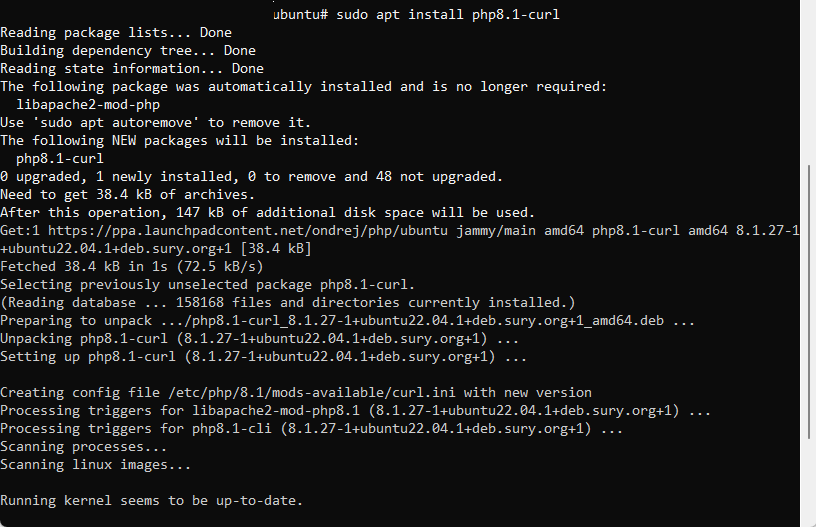
Una vez que sepas la versión de PHP, instala la extensión cURL correspondiente. Por ejemplo, si estás utilizando PHP 8.1, puedes instalar la extensión cURL con el siguiente comando:
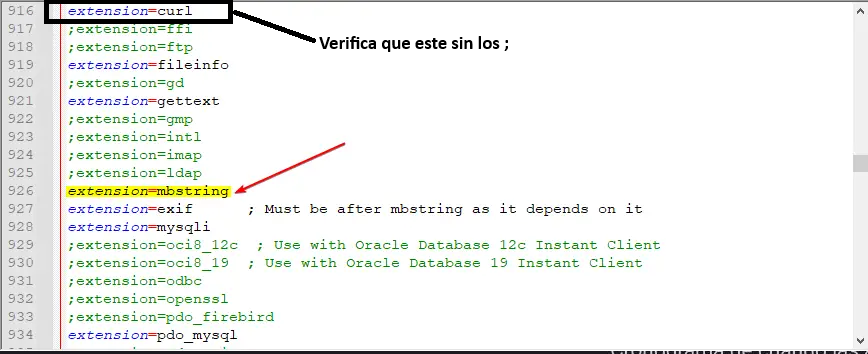
Edita el archivo y habilita cURL
3️⃣ Reiniciar el Servidor Web
Para que los cambios surtan efecto, reinicia tu servidor web (en este caso, Apache) con el siguiente comando:
4️⃣ Comprobar la Configuración de WordPress
Finalmente, asegúrate de que WordPress esté utilizando la versión correcta de PHP y cURL. Esto puede requerir que revises la configuración de tu archivo .htaccess o del panel de control de tu alojamiento web.
🎉 ¡Listo!
¡Y ahí lo tienes! Con estos sencillos pasos, deberías poder habilitar cURL en WordPress sin problemas. Si sigues enfrentando dificultades, no dudes en consultar con tu proveedor de alojamiento o buscar más ayuda en la comunidad de WordPress.
Esperamos que esta guía te haya sido útil. ¡Hasta la próxima y feliz desarrollo WordPress! 🚀🌐